🚀 搭建 sing-box 节点:一键脚本零基础详细教程(新手推荐)
📖 前言
如果你觉得手动编写 sing-box JSON 配置太复杂,可以使用一键脚本自动完成 sing-box 安装、Reality 密钥生成、节点配置和客户端信息导出。
本文采用 fscarmen/sing-box 开源项目,按最简单的路线只安装:
1 | VLESS + Reality + Vision |
这套方案不需要购买域名、不需要申请 TLS 证书,也不需要安装面板。
重要说明:本文使用的是社区维护的第三方脚本,并非 sing-box 官方安装脚本。脚本会以
root权限修改系统、安装服务并配置端口。建议只在纯净 VPS 上使用,并在执行前查看项目源码和近期更新记录。sing-box 官方脚本只负责安装核心,不会自动创建 Reality 节点。
本文默认以
root用户登录,因此命令中不添加sudo。请勿公开节点链接、UUID、Reality 私钥或订阅地址。
🧰 一、搭建前准备
| 项目 | 建议 |
|---|---|
| VPS 系统 | Debian 12 / 13 或 Ubuntu LTS 纯净系统 |
| CPU / 内存 | 1 核、512MB 以上 |
| 网络 | 具有公网可达的 IPv4 或 IPv6 |
| 登录权限 | root 用户 |
| 节点协议 | VLESS + Reality + Vision |
| 客户端 | v2rayN、Clash Verge、Shadowrocket 或 sing-box |
还没有 VPS 的读者,可以先参考本站原有的 VPS 厂商推荐与购买说明。购买时优先选择支持 Debian、独立公网 IP 和自定义安全组的产品。
🔐 二、连接 VPS
在 Windows Terminal 或 PowerShell 中输入:
1 | ssh root@你的VPS_IP |
例如:
1 | ssh root@1.2.3.4 |
首次连接出现指纹确认时输入 yes,然后输入 VPS 的 root 密码。
后面的命令全部在 VPS 终端中执行,不是在本地 Windows PowerShell 中执行。
🚀 三、更新系统并安装 wget
更新 Debian 软件包:
1 | apt update && apt upgrade -y |
安装脚本需要的下载工具:
1 | apt install -y wget |
如果更新后提示需要重启,先执行:
1 | reboot |
等待约一分钟,然后重新连接 VPS。
📦 四、运行 sing-box 一键脚本
执行项目 README 提供的首次运行命令:
1 | bash <(wget -qO- https://raw.githubusercontent.com/fscarmen/sing-box/main/sing-box.sh) |
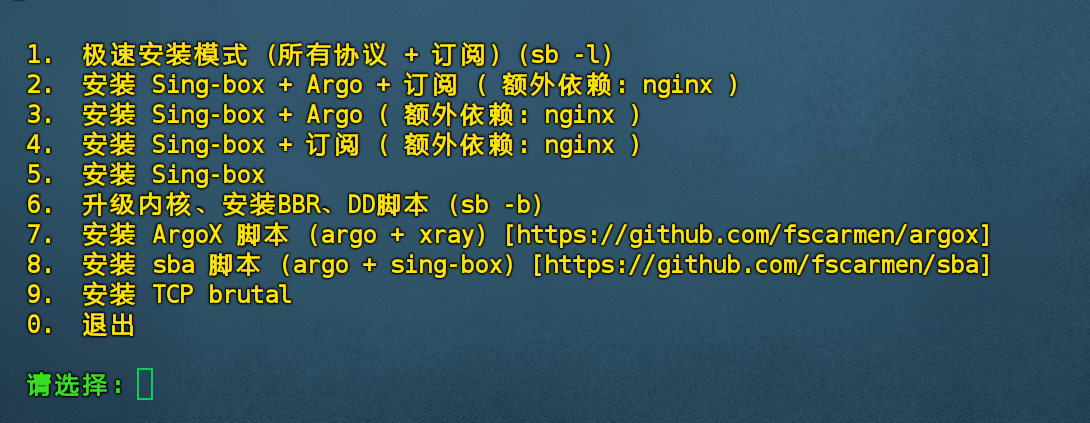
脚本进入主菜单后,输入 5,选择“安装 Sing-box”。这种方式不会额外安装 Argo 和 Nginx,配置更简单。
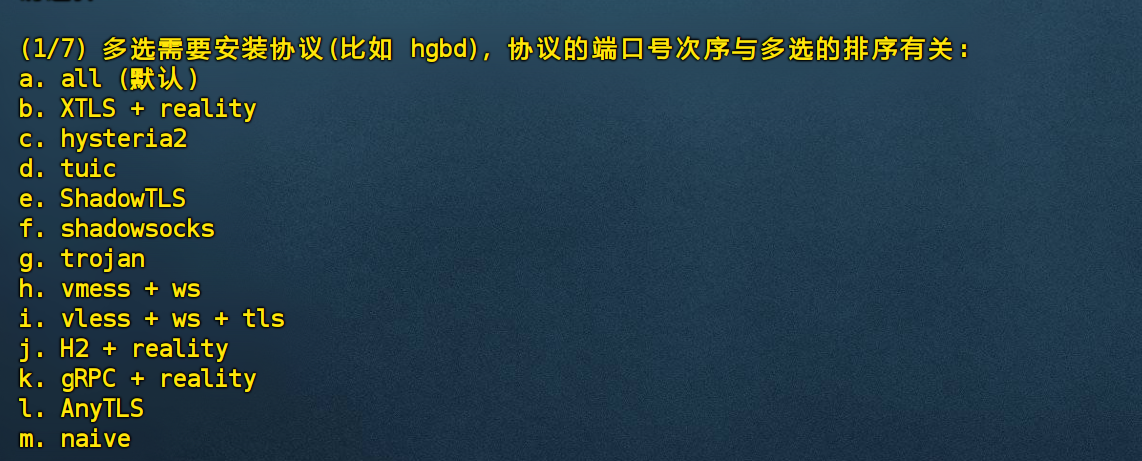
进入协议选择页面后输入 b,只安装 XTLS + Reality。不要直接回车,否则会选择默认的 a 并安装全部协议。
确认协议后,在起始端口处输入 443。如果 443 已被其他程序占用,可以改用 8443,并在云厂商安全组中放行相同的 TCP 端口。

接下来按下面的原则继续:
- 节点名称可填写容易识别的名称,例如
SKYBYTE-Reality。 - UUID、Reality 密钥、Short ID 让脚本自动生成。
- 新手暂时不启用 Argo、WARP、端口跳跃等额外功能。
- 是否创建在线订阅可按需要选择;只使用一个节点时,可以不启用在线订阅,直接复制节点链接。
项目参数表中
b对应XTLS + Reality。不要使用-l极速模式:它会自动安装多种协议,不适合只想搭建一个 Reality 节点的新手。
安装通常需要几分钟。完成后,终端会显示节点链接、二维码或客户端订阅信息。立即把需要的信息保存到自己的密码管理器中,不要发到群聊或公开网页。
🧱 五、放行实际节点端口
先在安装结果中确认 Reality 节点的实际端口。如果使用的是 443,需要在云厂商控制台的安全组或防火墙中放行:
1 | 协议:TCP |
如果脚本分配的是其他端口,就放行实际端口,不要照抄 443。
脚本目前会自动检测 UFW,并在 UFW 未启用时使用 iptables 管理规则;但是它无法替你修改阿里云、腾讯云、AWS、甲骨文等云厂商控制台中的安全组,因此云端规则必须自己确认。
检查端口是否正在监听:
1 | ss -lntp | grep ':443' |
如果你的节点不是 443,请把命令中的 443 换成实际端口。
📱 六、导入客户端
安装完成后,可以随时重新显示节点信息:
1 | sb -n |
常见导入方法:
- v2rayN:复制
vless://链接,在客户端中选择“从剪贴板导入”。 - Shadowrocket:扫描脚本输出的二维码,或复制链接后从剪贴板导入。
- Clash Verge:使用脚本生成的 Clash/Mihomo 订阅或配置,不要把普通
vless://链接直接当作 Clash 订阅地址。 - sing-box 客户端:使用脚本导出的对应 sing-box 配置。
导入后选择新节点,开启系统代理,再访问网站测试连接。
✅ 七、检查服务状态
查看 sing-box 服务:
1 | systemctl status sing-box --no-pager |
看到 active (running) 表示服务正在运行。
查看最近日志:
1 | journalctl -u sing-box -n 50 --no-pager |
检查公网时间,Reality 对系统时间比较敏感:
1 | timedatectl status |
🛠️ 八、常用管理命令
安装完成后,直接输入以下命令打开管理菜单:
1 | sb |
常用参数:
1 | sb -n # 显示节点信息 |
需要修改端口、Reality SNI、节点名称、UUID 或服务器 IP 时,优先使用:
1 | sb -d |
修改完成后再次执行 sb -n,重新导出并更新客户端节点。
❌ 九、连接失败排查
1. 云厂商安全组没有放行
最常见原因是 VPS 内部已经监听端口,但云厂商控制台仍然拦截。确认安全组已放行节点的实际 TCP 端口。
2. 端口被其他程序占用
1 | ss -lntp | grep ':443' |
如果 443 已被 Nginx、Apache、3X-UI 或其他节点使用,通过 sb -d 把 Reality 改为一个未占用的 TCP 端口,并同步修改安全组与客户端。
3. 客户端参数不一致
出现 REALITY authentication failed 时,重点核对:
- VPS 地址和端口
- UUID
- Flow 是否为
xtls-rprx-vision - Reality 公钥
- Short ID
- SNI / Server Name
- 客户端指纹是否为
chrome
不要把服务端的 Reality 私钥填入客户端。客户端使用的是公钥。
4. 修改服务端后仍使用旧链接
运行:
1 | sb -n |
重新复制最新节点链接,删除客户端旧节点后再导入。
5. 系统时间不正确
1 | timedatectl set-ntp true |
等待系统完成时间同步后重试。
🔄 十、一键脚本和手动配置怎么选
| 方式 | 优点 | 缺点 |
|---|---|---|
| 一键脚本 | 安装快、自动生成参数、自动导出客户端 | 依赖第三方维护,配置内容较多 |
| 手动配置 | 结构透明、便于学习、容易精确控制 | 步骤更多,需要编辑 JSON |
只想尽快搭建节点,可以使用本文的一键脚本方案。希望真正理解每个参数,建议继续阅读:
sing-box VLESS + Reality 手动配置教程🔒 十一、安全提醒
- 不要公开节点链接、订阅地址、UUID、Reality 私钥和 Short ID。
- 不要在存有重要业务数据的服务器上直接运行陌生的一键脚本。
- 脚本和 sing-box 都会持续更新,执行前应查看项目 README 与近期变更。
- 节点只供自己管理的设备和合法用途使用,并遵守服务器所在地及使用地的法律法规。
📚 参考资料
如果这篇教程对你有帮助,欢迎订阅 SKYBYTE YouTube 频道。后续会继续更新 sing-box、VLESS Reality、Hysteria2 和 VPS 实操教程。
订阅 SKYBYTE YouTube 频道